
Tecnología Garmin en Bicicleta
Garmin tiene su propia Store o tienda de aplicaciones. Yo he creado varias, cuando sigo apps me refiero a apps o campos de datos, que al final y al cabo, aunque no es lo mismo, a efectos prácticos lo es. Si llevas un Garmin Edge en la bici (yo llevo), ya tienes la mitad del trabajo hecho para poder instalar cosas. Lo que muchos ciclistas no saben es que la Connect IQ Store tiene aplicaciones que te muestran mil cosas, por ejemplo yo cree una app (campo de datos) que en tiempo real el viento que te está afectando mientras pedaleas, sin sacar el móvil, sin abrir otra app, directamente en la pantalla del ciclocomputador.
Instálala gratis en tu Garmin en menos de 2 minutos.
Descarga MoguWind para Garmin →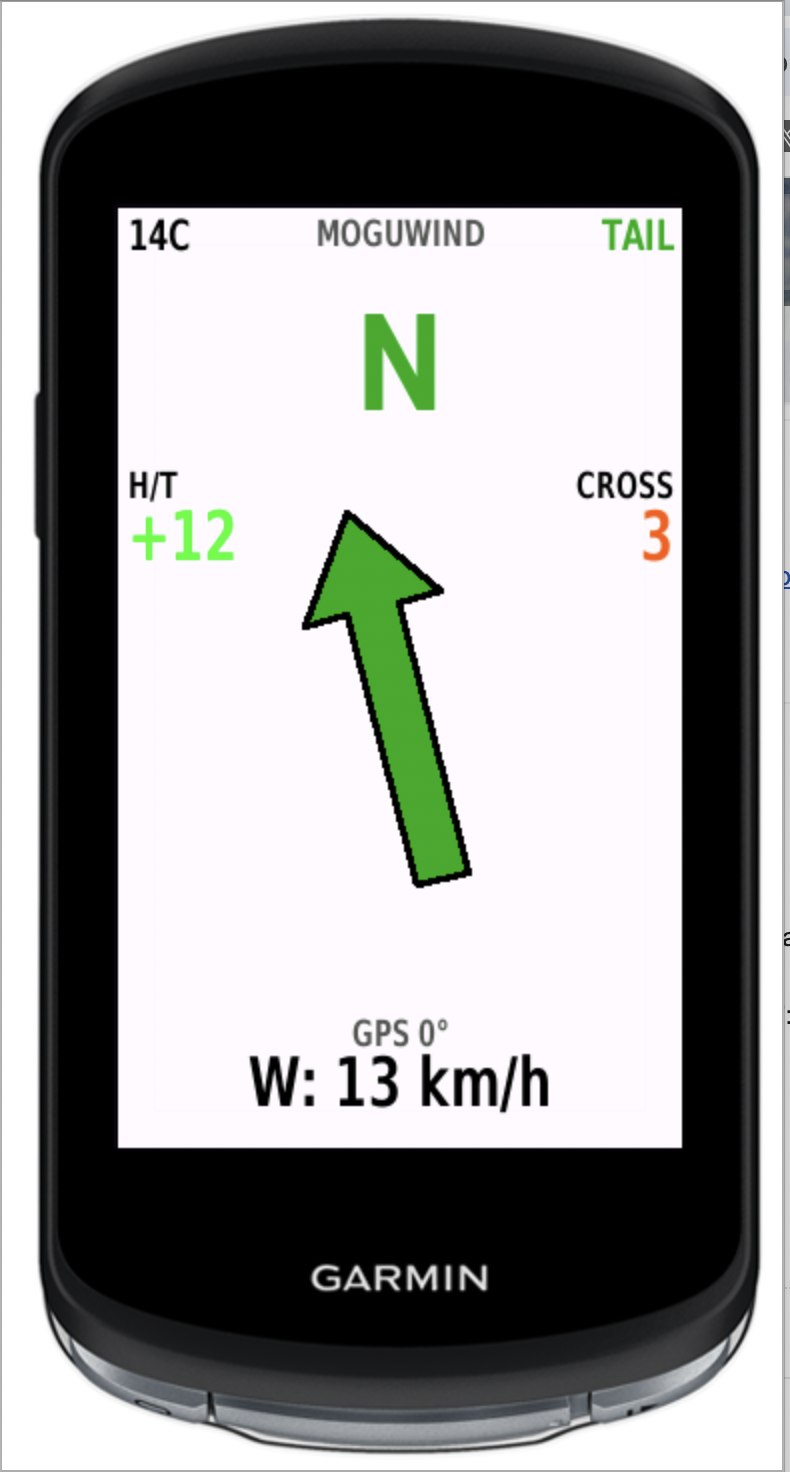
Esta guía en el blog de Moguwind cubre todo lo que necesitas saber sobre apps en general y de viento para Garmin. Yo hablaré también de mis apps, son gratis, este blog no va a intentar venderte nada. Qué es un data field, cómo se instala, qué información útil puedes tener en pantalla mientras ruedas, qué dispositivos son compatibles y por qué la MoguWind App es gratis y siempre lo será.
Garmin para Ciclistas
Aquí abajo tienes las guías más recientes del blog sobre Garmin sobre todo enfocado al ciclismo, y al final los artículos con más lectores. Todo está pensado para el ciclista que ya tiene Garmin o está pensando en comprarse uno. Si no tienes Garmin no pasa nada, puedes aprender, pero claro, esta guía no te resultará tan útil. No hace falta ser técnico para seguir nada, lo que se dé por sentado se explica antes.
Qué es un data field y por qué importa
Un data field es una pieza de software que ocupa un hueco en las pantallas de datos de tu Garmin durante la actividad. Es lo que muestra tu velocidad, tu frecuencia cardíaca, la cadencia, la potencia, etc. Todos esos datos vienen preinstalados de fábrica.
Lo interesante viene cuando descubres que la Connect IQ Store te permite descargar data fields de terceros que amplían lo que tu Garmin puede mostrar, por ejemplo Moguwind, mi app para el viento, muestra una flecha con la dirección del viento. Ahí es donde entran las apps de viento, potencia estimada, condiciones ambientales y cualquier variable que el fabricante no incluyó de serie.
Un data field ocupa un hueco pequeño y muestra información en tiempo real, actualizada varias veces por segundo. Es la vía natural para meter viento en pantalla, porque el viento es un dato que quieres ver de un vistazo mientras aprietas. También puede ocupar toda la pantalla, algunos campos usan de hecho esta distribución para mostrar más cosas y muchos campos de datos tienen versión grande y versión pequeña.
Qué muestra un buen data field de viento de Garmin como Moguwind
Un data field de viento decente tiene que dar tres cosas mínimo, sin obligarte a interpretar.
Una flecha que apunte al origen del viento en relación a tu dirección de marcha. No al norte magnético, eso ya lo hace el compás. Al origen relativo. Es decir, si el viento te viene de las tres en punto, la flecha apunta a las tres. Así de un vistazo sabes si vas con cara, cola o lateral.
Los componentes numéricos separados. El de cara y cola (H/T) por un lado, el lateral (CROSS) por otro. Ambos en km/h. Sin esto solo tienes la sensación pero no el número.
La velocidad. Porque una racha de 45 km/h a noventa grados de tu marcha es un tema de estabilidad, no de esfuerzo. El viento afecta mucho y por eso un campo de datos es importante.
Instálala gratis en tu Garmin en menos de 2 minutos.
Descarga MoguWind para Garmin →Y ya como añadido, la dirección cardinal absoluta para orientarte respecto al paisaje y la temperatura para saber si llevas la ropa adecuada.
La App MoguWind muestra exactamente estos datos, con dos slots configurables para elegir qué ves prioritariamente en cada momento. Nos viene muy bien para explicar qué es un campo de datos. No quiero ser muy vendedor, pero a día de hoy es la única app de viento en Connect IQ que además guarda cada segundo de datos en el fichero FIT, así que después de la salida en Garmin Connect ves gráficas y métricas resumen del viento real que has tenido.
Instálala gratis en tu Garmin en menos de 2 minutos.
Descarga MoguWind para Garmin →Cómo instalar un data field en Garmin IQ paso a paso
No tiene misterio. Necesitas la Connect IQ Store instalada en el teléfono y tu Garmin Edge emparejado. Es importante tenerlo encendido al lado. Hay veces que no lo pilla a la primera paciencia.
Primero, abre la Connect IQ Store en el móvil y busca la app por nombre. En nuestro caso, MoguWind.
Segundo, pulsa instalar. La app se descarga a tu móvil y se sincroniza con tu Garmin la próxima vez que el ciclocomputador se conecte por Bluetooth. Como lo tenías ya encendido al lado pues será automático.
Tercero (IMPORTANTE), en el Garmin Edge, entra en Ajustes, Perfiles de actividad, elige el perfil que usas (Ciclismo, Carretera, Gravel), Pantallas de datos, elige la pantalla donde quieres el data field y añade MoguWind en el slot que prefieras o si quieres añadir una nueva.
Cuarto, empieza una actividad. Los primeros segundos el data field muestra un guión mientras adquiere GPS y descarga la primera lectura de viento. En cuanto tenga fix, empieza a mostrar los datos.
Este proceso es idéntico para cualquier data field de Connect IQ. Si ya lo has hecho una vez, lo tienes dominado.
Todo el proceso está probado en 33 modelos. Tu Garmin probablemente ya cabe.
Instala MoguWind gratis →Qué dispositivos Garmin son compatibles con Moguwind
La MoguWind App funciona en 33 dispositivos Garmin, cubriendo las gamas Edge, fenix y Forerunner de las generaciones recientes. La lista completa está en la Connect IQ Store del propio Garmin y en la ficha del producto en app.moguwind.com. Si tienes un dispositivo de 2019 en adelante en gama alta, es muy probable que sea compatible.
Las gamas Edge cubiertas incluyen los 520 Plus, 530, 540, 550, 820, 830, 840, 850, 1030, 1030 Plus, 1040 y 1050, más las series Explore y Explore 2. En fenix, las series 6 Pro, 7, 7 Pro y 8 en todas sus tallas. En Forerunner, los 255, 955, 965 y 970. Y en Epix, la Gen 2 y la Pro Gen 2 en las tres tallas.
Publicamos en el blog compatibilidad detallada por modelo cuando se añade uno nuevo. Si tu dispositivo no aparece en la lista actual, no funciona. Preferimos ser honestos sobre esto antes que prometer y decepcionar.
Por qué es gratis y siempre lo será
MoguWind, tanto la App como el resto de la suite, es gratis por decisión, no por estrategia de captación. El coste de infraestructura para servir estas apps es prácticamente cero (Cloudflare Workers, Open-Meteo, Connect IQ Store, todo en free tier). No hay servidores caros que amortizar.
Hicimos las apps porque las necesitábamos y las queríamos gratis para la comunidad ciclista. No hay Premium escondido, no hay email obligatorio, no hay analítica invasiva. Cuando alguien pregunta cómo pensamos monetizar, la respuesta honesta es que no lo tenemos decidido. Quizá algún día haya un patrocinador o una versión ampliada opcional, pero el data field de siempre seguirá gratis.
Después de la salida, los datos que quedan en Garmin Connect
Muchas apps de viento muestran algo bonito en pantalla y ahí se acaba la historia. La MoguWind App registra cada segundo de datos y los guarda en el fichero FIT de la actividad. Cuando la subes a Garmin Connect aparecen cinco gráficas nuevas (velocidad del viento, componente frontal/cola, componente lateral, dirección y velocidad del aire relativa) y ocho métricas de resumen que incluyen el viento medio, el viento máximo de cara, el máximo de cola, el porcentaje del tiempo con cada tipo de componente y el Wind Balance, un índice de -100 a +100 que resume si la salida fue con más viento en contra o a favor.
Esto es lo que te permite entender de verdad por qué una salida fue como fue. Cuando ves que la media te salió más baja de lo esperado pero el Wind Balance era -60, ya sabes que no fue mala forma, fue mal día de viento.
Ver el viento en tiempo real y guardarlo en el FIT para revisarlo después. Sin cuentas, sin pagos.
Descarga MoguWind para Garmin →